particles

particles

粒子を使った電子の道作製 ステップ4:粒子の道

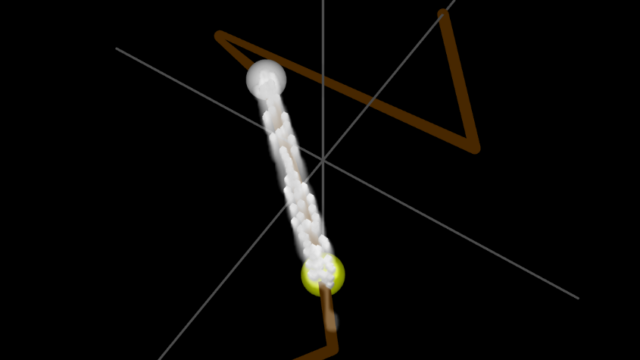
ステップ1~ステップ4によって、ラインに沿って粒子が移動する道を作ることができました。黄玉と白玉を交換して動かすことで、2つの位置からベクトルを求めるだけで、無限に繰り返せる点が優れています。
particles
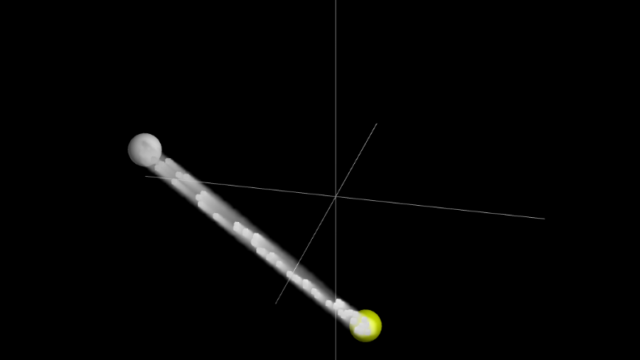
粒子を使った電子の道作製 ステップ3:到達粒子数による制御とオーバ―シュート粒子の削除

白玉の領域に粒子が到達した数を数え、黄玉と白玉の置き換えとビーム放射を繰り返しました。残存ビームのオーバ―シュートを除く対策も行いました。
particles

粒子を使った電子の道作製 ステップ2:AとBの入れ替えと基準の移動

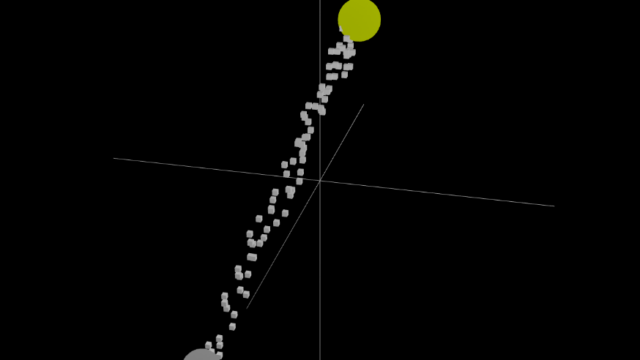
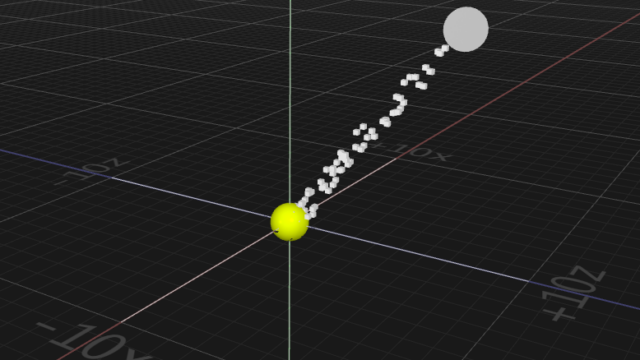
二つの位置A,Bがあり、AからBに粒子を放射します。その後BをAの放射源に替え、新しくBの位置を発生させ、そこへ向かって粒子を放射します。これを繰り返します。いつまでも放射による伝搬が続くモデルを作製しました。
particles

粒子を使った電子の道作製 ステップ1:ビーム方向とデリート

経路探索で探索した経路の誘導に粒子ビームを使う方向を検討して行きます。これを何回かに別けて述べます。今回は任意のBの位置に粒子ビームを放射し、Bを超えた部分を消去する方法を述べます。
particles

粒子を使った伝搬モデル6:粒子による痕跡

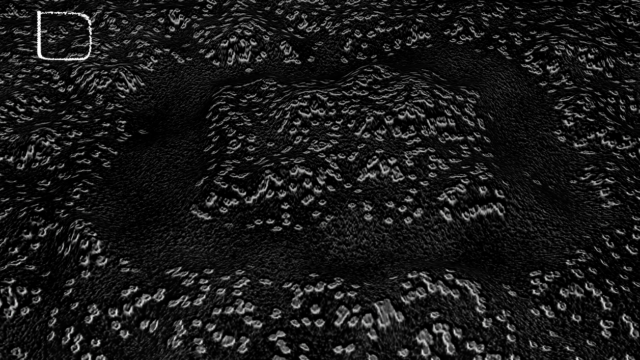
平面状にある粒子から、放出した粒子近傍の粒子をforce radial POPによって飛び散らせることで排除し、溝を作製しました。放出する粒子の軌道をコントロールすることで、痕跡を描きました。
particles

距離と回転角による図形の描き方:POPを試す追加

距離と回転角で定めることができる図形の描き方を、CHOPを使ってインスタンシングする方法とPOPを使う方法、及びSOPに変えてから2D化することでポイント間を結ぶ方法を紹介致します。
particles

POPとpbr MATの併用2:texture

POPが粒子を扱うためにtextureを貼ってもブツブツになるのでは、という思い込みがありました。入力をmeshで作ると、SOPで行う場合と同様にtextureを貼れることが分かりました。POP, pbrの2ルートで立体化できます。
particles

POPとpbr MATの併用1:粒子で描く

POPを使って粒子に映像を映し立体化する手法に、pbr MATにより立体化する手法を合わせました。オブジェクトと背景を独立に設定できることが利点です。
particles

粒子で描く:POPを試す5

粒子を使い、座標変換と、座標への映像の取り込み、アトリビュートの変換、を行うことで、粒子の動きを使って映像を描きました。