はじめに
先回は透明な水の表現を扱いました。これは何年か前にはできなかったことでした。blogを書いていて、以前挑戦してできなかったことをもう一つ思いだしました。私は化石や岩石等が好きで、博物館や石の展示会等で、鉱物の偏光顕微鏡を覗くことがあります。これはとても綺麗で、自然の美の代表のように思います。透明の表現と同様、鉱物の偏光顕微鏡の映像をプログラムで真似ようとしたことを思いだしました。その時全体が一色になり、複数の鉱物が混ざっている感じを出せませんでした。今ならできるかもしれないと思い、検討して見ました。
偏光顕微鏡写真を真似る
過去に作製した内容
岩石を偏光顕微鏡でみると、例えば次のように見えます。
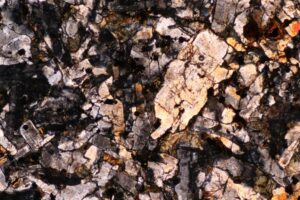
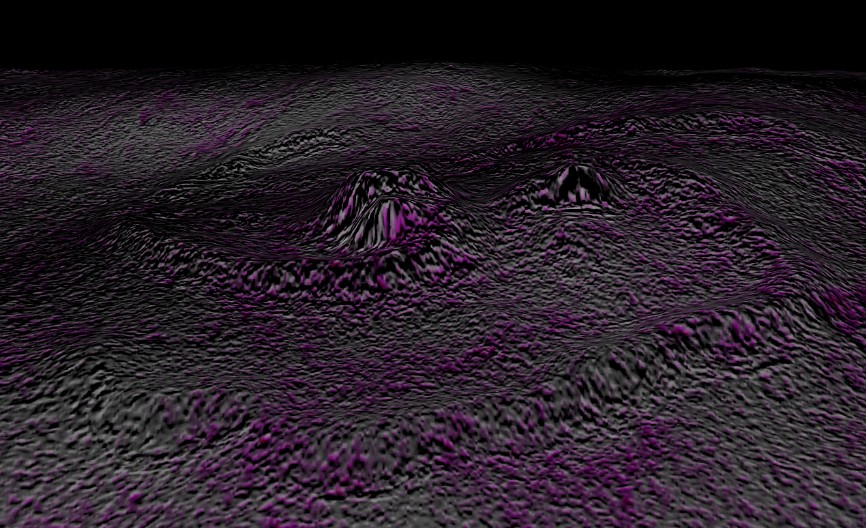
これは、沖縄県立博物館・美術館の岩石鉱物図鑑(https://okimu.jp/ganseki/scope/)からの引用です。このような映像をTouchDesignerで作ろうとしました。当時のプログラムを探してみると、次のように作製していました。blenderで山の形を作り(これは、アドオンを使えばすぐに作れます)、これをobjファイルとして出力し、TouchDesignerに取り込みます。これをgeo COMPの入力としています。Poly Havenのサイトから、Textureをダウンロードし。pbr MATのColor Map, Normal Mapに使っています。Roughtness Mapにはオリジナルの画像を利用していました。Normal Mapに使う映像にはlevel TOPを入れて色を調整しています。これは結晶のような形状を浮かび上がらせる重要な働きをします。environment ligth COMPには、constant TOPによる白をEnvironmet Mapに使い、Light Colorに青っぽい色を設定していました。こうして作製したのが次の画像です。
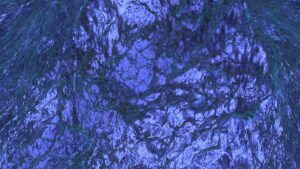
岩石の肌の感じがでており綺麗です。しかし単一の色となり、鉱物が数種類混じっている感じが出せていません。修正する内容は、これに様々な色を持つ鉱物が含まれているように見せることです。
再挑戦の映像
environmet lightのEnvironment Mapを単色にせず、様々な色がコラージュした映像を使えば全体の映像に複雑な色が付くであろうことは、今では想像できます。2025,12,17の「ISF(シェーダー)の利用」では、Environment Mapに模様を付けており、この時画像とISFシェーダーで作ったテクスチャーを合成しています。これと同様です。この時はpbr MATにはColor Mapに白色を割り当てただけでした。今回は過去作製してきた画像を用い、またEnvironment MapにNormal Mapの画像をcomposit TOP(Exclude)を使って混ぜて作製する場合も行いました(かならず混ぜる必要があるわけではありません)。Environment MAPに使った画像例を挙げておきます。
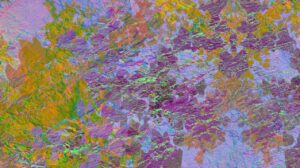
pbr MATにはColor MAPの他にNormalmap Map, Roughtness Mapも合わせて使います。Monogokoroでは、pbr MATを使う例としてHeight Mapを使い、見かけ上立体に見えるテクニックを多用してきましたが、今回はHeight MAPは使っていません。
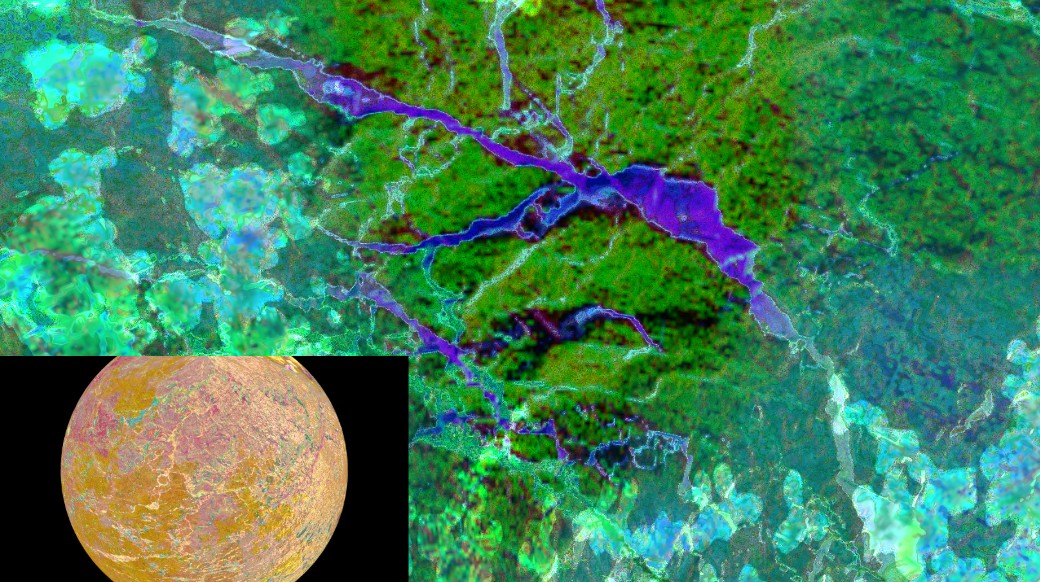
更にNormal Mapを作る際に使ったlevel topで色を時間的に変化させ、徐々に変化する機能も付けました。これらにより、様々に部分的に色をつけた映像が作製できました。それでは見て下さい。
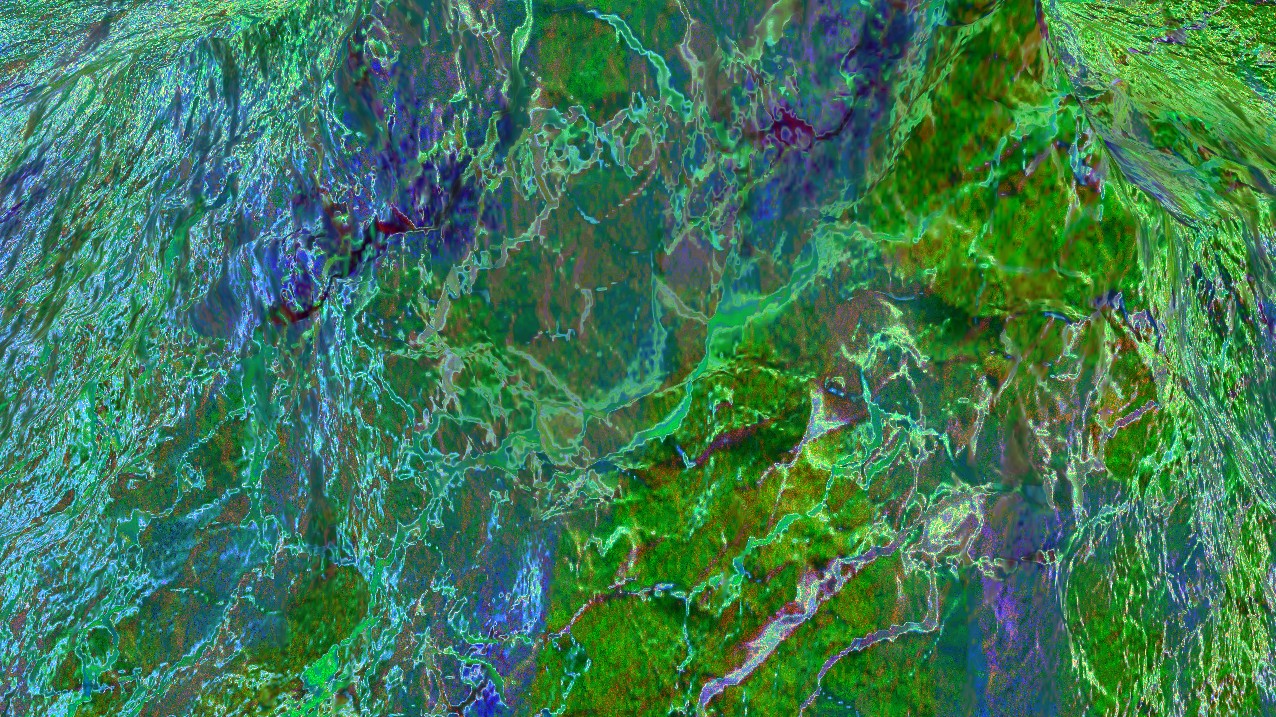
偏光顕微鏡で見たような鉱物の映像が模倣できました。pbr MATは立体化するために何度も使っておりますが、立体化を目的とせず、色のコラージュを作るのにも効果的であることが分かりました。
まとめ
偏光顕微鏡で鉱物を見た映像を作製しょうとしました。pbr MATはこれまで、2D画像を平面に写し、これを立体的に見えるようにするために用いることが多くありました。今回は色のコラージュを作るために、environmet lightと合わせて使っています。Enmironment Mapに色のコラージュ状にした画像を使い、pbr MATには、Color Map, Normal Map, Roughtness Mapで鉱物の模様を付けると、偏光顕微鏡で鉱物を見たような映像が模倣できました。
コメント